

ورود به بازار فارکس از درگاه لایت فایننس بدون تسلط بر متاتریدر عملا ناممکن است. اتصال متاتریدر به سرورهای این بروکر نخستین گام معاملهگر برای رسیدن به عمق نقدینگی بینبانکی به حساب میآید. با این حال، کوچکترین خطا در انتخاب سرور، اشتباه گرفتن پسورد تریدر با پسورد اینوستور، یا ناآشنایی با پسوند نمادها در حسابهای مختلف، خیلی سریع تریدرها را سردرگم میکند. در این راهنما، فرایند گامبهگام راهاندازی نسخههای ۴ و ۵ متاتریدر، مدیریت سفارشها، حل اختلالات فنی و نکات تجربی معاملهگران در ایران را موشکافی میکنیم.
متاتریدر لایت فایننس چیست و چه مزیتی دارد؟
متاتریدر در لایت فایننس، بستر استانداردی است که حساب معاملاتی شما را مستقیما به استخرهای نقدینگی وصل میکند. این نرمافزار تحلیلی و معاملاتی امکان پایش لحظهای مظنهها، ترسیم الگوهای چارت، اجرای سفارشهای آنی یا معلق و اعمال مدیریت ریسک را به تریدر میدهد. متاتریدر در دو نسخه کلاسیک (MT4) و نسل جدید (MT5) روی سیستمعاملهای ویندوز، مک، اندروید، iOS و بستر وب در دسترس است.
چه به دنبال شکار پیپ در نوسانات جفتارزها و طلا باشید و چه به تحلیل نفت، شاخصهای بورس جهانی و رمزارزها فکر کنید، این پلتفرم دست شما را باز میگذارد. کابین وب لایت فایننس ظاهر مدرنی دارد؛ اما هیچ محیط تحت وبی سرعت، پایداری و عمق متاتریدر دسکتاپ را ارائه نمیدهد. برای تریدرهایی که با اکسپرتهای اتوماتیک (ربات معاملهگر) کار میکنند، نیاز به تنظیم تریلینگ استاپ نقطهای دارند یا عمق نقدینگی بازار برایشان حیاتی است، نصب متاتریدر گزینهای غیرقابلجایگزین است.
| مولفه پلتفرم | متاتریدر ۴ (MT4) | متاتریدر ۵ (MT5) |
| زبان کدنویسی | MQL4 | MQL5 (سرعت پردازش بالاتر) |
| تعداد تایمفریمها | ۹ تایمفریم استاندارد | ۲۱ بازه زمانی متنوع |
| عمق بازار (DOM) | ندارد | دارد (نمایش صف سفارشها و حجم) |
| تقویم اقتصادی داخلی | ندارد (نیاز به ابزار کمکی) | دارد (مستقر در تب Toolbox) |
| کاربرد هدفمند | جفتارزهای فارکس، اکسپرتهای قدیمی | معاملات سهام، طلا و رمزارز، اسکالپ و بکتست چندارزی |
اگر هنوز فعالیت در این بروکر را شروع نکرده اید، آموزش ثبت نام در بروکر لایت فایننس را مشاهده کرده و از لینک زیر ثبت نام کنید:
برای ثبت نام روی این دکمه کلیک کنید
انتخاب بین متاتریدر ۴ و متاتریدر ۵ در لایت فایننس
متاتریدر ۴ ساختاری سبک و متمرکز بر بازار جفتارزها دارد و برای اکسپرتهای مبتنی بر زبان MQL4 بهینه است؛ در حالی که متاتریدر ۵ با ساختار چنددارایی، عمق بازار واقعی، سیستم سفارشگذاری پیشرفتهتر و پشتیبانی از هسته پردازشی چندهستهای، سرعت اجرای بالاتری در تحلیل نمادهای سهام و ارزهای دیجیتال فراهم میآورد.
انتخاب نرمافزار باید بر اساس سبک معاملاتی انجام شود. اگر استراتژی شما وابسته به ابزارها و اندیکاتورهای قدیمی و اختصاصی نوشتهشده در متاتریدر ۴ است، نسخه ۴ گزینه منطقی خواهد بود. اما اگر نیازمند تقویم اقتصادی ادغامشده، اجرای بکتستهای چندرشتهای و تایمفریمهای متنوعتر هستید، متاتریدر ۵ بستر فنی مناسبتری دارد. هر دو نرمافزار پس از طی کردن مراحل افتتاح حساب لایت فایننس، از طریق شناسه و رمز عبور اختصاصی متصل میشوند.
استخراج مشخصات حساب معاملاتی از پنل کاربری لایت فایننس
پیش از باز کردن متاتریدر، دادههای ورود را از پنل لایت فایننس بردارید. هر حساب برای فعالسازی به سه مولفه قطعی احتیاج دارد: شماره لاگین، رمز عبور معاملاتی و نشانی دقیق سرور بروکر. نبود تطابق در هر یک از این سه بخش، بلافاصله منجر به خطای لاگین میشود.
- وارد کابین شخصی خود در وبسایت لایت فایننس شوید.
- در منوی کناری، روی سربرگ متاتریدر کلیک کنید تا فهرست حسابهای شما باز شود. اگر حسابی ندارید، دکمه افتتاح حساب را بزنید و بسته به سبک ترید خود، یکی از حسابهای ECN یا Classic را برگزینید. (انواع حساب معاملاتی لایت فایننس را مشاهده کنید)
در جدول اطلاعات هر حساب، پارامترهای زیر را یادداشت کنید:
- شماره لاگین (Server Login): شناسه عددی یکتا که هویت حساب شما را روی سرور تعریف میکند.
- رمز عبور اصلی تریدر (Trader Password): گذرواژهای که حین ثبت حساب برگزیدهاید یا به ایمیل شما ارسال شده است؛ این رمز مجوز کامل ثبت و ویرایش سفارش را به شما میدهد.
- رمز سرمایهگذار (Investor Password): رمزی اختصاصی که صرفاً دسترسی مشاهده گزارشها و معاملات بدون حق باز کردن یا بستن پوزیشن را برای دیگران ممکن میسازد.
- نشانی سرور (Server): نام سرور پردازشگر، نظیر LiteFinance-Classic.com یا LiteFinance-ECN.com برای حسابهای ریل، و LiteFinance-Demo.com برای حساب تمرینی.
دانلود متاتریدر ۴ و ۵ لایت فایننس
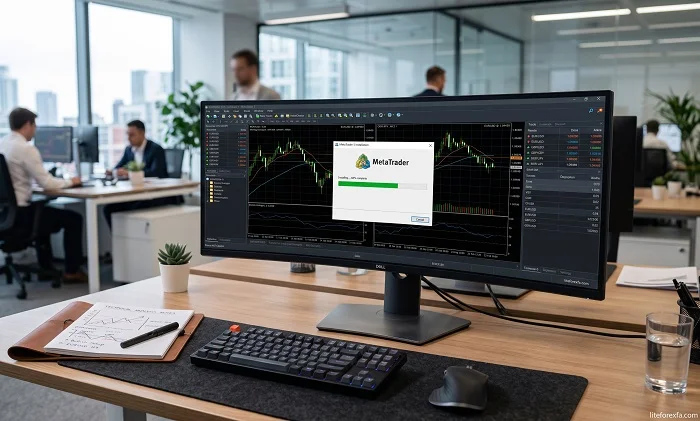
نصب نرمافزار معاملاتی بدون آگاهی از تفاوت سرورهای اختصاصی بروکر، نسخههای ۳۲ یا ۶۴ بیتی سیستمعامل و تغییرات مداوم پینگ تایم در شبکه ایران، دسترسی تریدر به جریان نقدینگی را مختل میکند. تریدرهای متعددی پس از دانلود متاتریدر با خطاهایی مانند قطع ارتباط سرور یا تاخیر در اجرای سفارشها روبرو میشوند؛ مسائلی که ریشه در عدم همگامسازی صحیح پلتفرم با حساب معاملاتی دارند. در این راهنما علاوه بر دسترسی به بستههای رسمی متاتریدر لایت فارکس، راهکارهای تضمین اتصال پایدار و اجرای سریع دستورات معاملاتی را بررسی میکنیم.
برای راهاندازی متاتریدر روی سیستمعاملهای ویندوز، اندروید، مک یا آیاواس، همواره باید به بستههای نصبی اختصاصی بروکر یا فروشگاههای مرجع سیستمعامل تکیه کرد. معامله گرانی که به لایت فاینس ورود داشتند می دانند که مزیت بستههای نصبی ارائهشده توسط لایت فایننس این است که آدرس سرورهای اختصاصی کارگزاری به شکل پیشفرض درون آنها تعبیه شده است؛ این یعنی بعد از نصب نیازی به وارد کردن دستی آیپی سرورها نخواهید داشت.
| سیستمعامل | نسخه MT4 | نسخه MT5 | منبع رسمی دریافت |
|---|---|---|---|
| ویندوز (Desktop) | دانلود فایل نصبی لایت فایننس (.exe) | دانلود فایل نصبی لایت فایننس (.exe) | پرتال رسمی و کابین کاربری لایت فایننس |
| اندروید (Android) | گوگل پلی / فایل نصبی مستقیم APK | گوگل پلی / فایل نصبی مستقیم APK | گوگل پلی استور و وبسایت رسمی متاکوتس |
| آیفون و آیپد (iOS) | دانلود از App Store | دانلود از App Store | اپ استور رسمی اپل |
| مک (macOS) | نسخه وبتریدر / پکیج مبتنی بر Wine | نسخه وبتریدر / پکیج مبتنی بر Wine | پرتال اختصاصی لایت فایننس |
دریافت فایلهای نصبی از کانالهای نامعتبر تلگرامی یا وبلاگهای متفرقه، امنیت موجودی حسابتان را مستقیما هدف میگیرد. پکیجهای دستکاریشده میتوانند به تروجانهای مخرب و کیلاگرهای سرقت رمز مجهز باشند. اگر پس از ورود به سامانه به دنبال تسلط بر ابزارهای چارت و اندیکاتورها هستید، مبحث آموزش متاتریدر و ابزارهای تحلیلی نقشه راه روشنی به شما ارائه میدهد.
متاتریدر ۴ یا متاتریدر ۵؛ کدام پلتفرم برازنده سبک معاملاتی شماست؟
انتخاب میان این دو پلتفرم یک حکم کلی ندارد؛ سبک معاملاتی، نیاز به عمق بازار و ابزارهای برنامهنویسی شما، مسیر انتخاب را روشن میکنند. متاتریدر ۴ هنوز خانه امن معاملهگران سنتی فارکس و انبوه اکسپرتهای سالیان دور با کدنویسی MQL4 است. در طرف مقابل، متاتریدر ۵ پلتفرمی چنددارایی با توان محاسباتی بالاتر، ساختار پیشرفته MQL5 و تایمفریمهای منعطف به حساب میآید.
معاملهگر موفق انرژی خود را صرف حدس زدن کورکورانه جهت بازار نمیکند؛ هنر او، مدیریت اصولی پیامدهای حاصل از عدم قطعیتهای مداوم است.
— مارک داگلاس (Mark Douglas)، نویسنده کتاب تحلیل تکنیکال، بنیادین یا ذهنیت بازار (Trading in the Zone)
| مولفه و ویژگی | متاتریدر ۴ (MT4) | متاتریدر ۵ (MT5) |
|---|---|---|
| زبان و موتور توسعه | ساختار MQL4 (کدنویسی رویهای، مناسب اکسپرتهای کلاسیک) | ساختار MQL5 (شیءگرا، پردازش موازی و شبیهسازی بسیار سریع) |
| تعداد تایمفریمها | ۹ بازه زمانی استاندارد | ۲۱ بازه زمانی متنوع (شامل تایمفریمهای دقیق دقیقهای و ساعتی) |
| عمق بازار (DOM) | پشتیبانی پایه و فاقد جزئیات عمیق معاملاتی | دارای جدول سطح دوم (Level 2) با نمایش دقیق حجم و جریان نقدینگی |
| تست استراتژی (Backtest) | تکرشتهای (Single-thread)، وابسته به پردازنده و کندتر | چندرشتهای (Multi-threaded) با اتصال به شبکه محاسبات ابری |
| تقویم اقتصادی یکپارچه | ندارد (نیاز مداوم به اندیکاتور اکسترنال یا سایتهای کمکی) | تقویم داخلی تعبیهشده روی چارت همراه با آلارم و اثرگذاری رویدادها |
| نوع حسابهای سازگار | انواع حسابها در لایت فایننس شامل کلاسیک و ECN | سازگاری با حسابهای ECN و کلاسیک همراه با سرعت ارسال سفارش بالاتر |
شناخت تفاوت حسابها به اندازه انتخاب نرمافزار حیاتی است. پیش از اتصال، بررسی انواع حساب در لایت فایننس برای تطبیق هزینههای معاملاتی را مدنظر داشته باشید.
راهنمای نصب و راهاندازی متاتریدر در کامپیوتر (ویندوز و مک)
پایدارترین اتصال با پایینترین پینگ سرور، روی رایانه شخصی و از طریق فایل نصبی اورجینال بروکر رقم میخورد. پس از دانلود متاتریدر 4 یا 5 مراحل زیر را انجام دهید:
- فایل نصبی MT4 یا MT5 را مستقیماً از بخش متاتریدر در کابین کاربری لایت فایننس دانلود کرده و نصب کنید.
- نرمافزار را اجرا کنید. از نوار منوی بالا روی سربرگ File بروید و گزینه Login to Trade Account را انتخاب کنید.
- در کادر بازشده، شماره حساب (Login) و رمز عبور معاملاتی (Password) را با دقت وارد کنید.
- از منوی آبشاری Server، سرور مشخصشده در کابین لایت فایننس را برگزینید. اگر سرور در منو نبود، نام آن را عینا تایپ کنید.
- ۵. تیک ذخیره رمز عبور (Save password) را فعال بگذارید تا در دفعات بعدی بیمعطلی وصل شوید، سپس دکمه Login را بزنید.
File ──> Login to Trade Account ──> درج لاگین + پسورد + سرور ──> دکمه Login
یک اشتباه مرسوم که باعث سردرگمی کاربران میشود، کپی کردن پسورد از ایمیل به همراه یک فاصله ناخواسته (Space) در ابتدا یا انتهای آن است. این کار سیستم را با خطای Invalid Account روبهرو میکند. نکته دیگر به کاربران سیستمعامل مک مربوط است؛ از آنجا که نسخه نیتیو متاتریدر برای macOS توسعه نیافته، این پلتفرم از طریق لایههای واسط Wine بالا میآید. اگر متاتریدر روی مک شما ثبات لازم را نداشت، نسخه تحت وب (WebTrader) پایداری بهتری به شما خواهد داد.
برای راستی آزمایی وضعیت اتصال، به گوشه پایین سمت راست پلتفرم بنگرید. در صورت برقراری ارتباط، شاخص بارگذاری دادهها (نظیر 145/2 kb) با خطوط سبز و آبی روشن میشود. اگر ستونها قرمز رنگ بودند یا پیام No Connection نقش بست، تبادل داده با سرور قطع است. میزان نقدینگی و نوسان، کارمزد معاملات را تغییر میدهد. پیش از شروع، جزئیات اسپرد و کمیسیون لایت فارکس را برای جفتارزهای انتخابی بازبینی نمایید.
تنظیم و اتصال لایت فایننس در متاتریدر موبایل (اندروید و آیفون)
معامله روی گوشی هوشمند انعطافپذیری فوقالعادهای به تریدر میدهد تا همواره نبض پوزیشنهای باز خود را در دست داشته باشد.
- اپلیکیشن MetaTrader 4 یا MetaTrader 5 را از منابع رسمی (گوگل پلی یا اپ استور) دانلود کنید.
- برنامه را باز کنید؛ در سیستمعامل iOS وارد بخش Settings و در اندروید وارد منوی سهخط بالا شوید و روی Manage Accounts (یا نماد +) ضربه بزنید.
- گزینه Log in to an existing account را لمس کنید.
- در نوار جستجو، کلمه LiteFinance را سرچ کنید تا سرورهای بروکر لیست شوند.
- سرور منطبق با حساب خود را انتخاب کرده، نام کاربری و پسورد اصلی را درج کنید و دکمه ورود را بزنید.
تجربه میدانی از کاربران داخل ایران: برخی سرویسدهندگان اینترنت در داخل کشور، گاهی روی پورتهای سوکت پیشفرض متاتریدر (پورتهای ۴۴۳ و ۱۹۵۰) دچار اختلال موقت یا افت پکت (Packet Loss) میشوند. برای مهار این چالش، همیشه یک سیمکارت یا اتصال اینترنت جایگزین روی موبایل آماده داشته باشید تا در بزنگاههای حرکتی بازار غافلگیر نشوید.
پیش از آنکه در شلوغی بازار دست به ماشین حساب بزنید و با گوشی ترید کنید، روی ابزارهای نموداری و گزینههای لمسی اپلیکیشن دستگرمی داشته باشید؛ چرا که حین نوسانات شدید بازار، یک تپ اشتباه روی دکمههای سل و بای میتواند حساب شما را با آسیب روبهرو کند. (استفاده از اپلیکیشن لایت فایننس را مشاهده کنید)
مدیریت پنجره مارکت واچ و فعال سازی نمادهای معاملاتی
پنجره Market Watch قلب تپنده متاتریدر است؛ جایی که مظنههای زنده خرید (Ask) و فروش (Bid) به صف میشوند و با کشیدن هر نماد روی نمودار، چارت قیمتی آن جلوی چشمان شما باز خواهد شد. برای ظاهر کردن این پنل کافی است کلید میانبر Ctrl + M را در کیبورد بفشارید.
در نصب اولیه، معمولا تعداد کمی از جفتارزها در این فهرست دیده میشوند. برای بارگذاری تمامی داراییها، در هر نقطه از پنجره Market Watch کلیکراست کنید و گزینه Show All را بزنید تا اونس طلا (XAUUSD)، انواع نفت خام، شاخصها و رمزارزها نمایان شوند.
به این نکته مهم دقت کنید: در حسابهای ECN لایت فایننس، نمادها ممکن است پسوند خاصی نظیر ecn داشته باشند. اگر نماد خام بدون پسوند را از حساب کلاسیک روی چارت باز کنید، قادر به باز کردن معامله نخواهید بود و با خطای «Market Closed» مواجه میشوید.
مارک داگلاس در کتاب معاملهگر منضبط یادآوری میکند: ابزارهای تکنیکال و پلتفرمها صرفا آینهای از روانشناسی تصمیمگیری شما هستند؛ هیچ پلتفرمی در دنیا نمیتواند فقدان انضباط شخصی در تعیین حد ضرر را لاپوشانی کند.
ثبت سفارش در متاتریدر: اجرای آنی در برابر سفارشهای شرطی
ثبت پوزیشن در متاتریدر با زدن کلید F9 یا دکمه New Order صورت میگیرد. در این پنجره، شما حجم معامله (لات)، حد ضرر (Stop Loss) و حد سود (Take Profit) را معین میکنید و نحوه اجرای آن را میان دو حالت سفارش آنی یا سفارش معلق انتخاب مینمایید.
| نوع سفارش | سازوکار اجرایی در پلتفرم | سناریوی ورود در استراتژی معاملهگر |
| Market Execution | اجرای سفارش در بهترین نرخ شناور و لحظهای بازار | ورود شتابان و بیدرنگ در ستاپهای تاییدشده چارت |
| Buy Limit | خرید اتوماتیک در قیمتی پایینتر از نرخ کنونی بازار | ورود روی نقاط بازگشتی پس از اصلاح یا پولبک حمایتی |
| Sell Limit | فروش اتوماتیک در قیمتی بالاتر از نرخ کنونی بازار | فروش بهینه در برخورد به مقاومتهای استاتیک و داینامیک |
| Buy Stop | خرید اتوماتیک در قیمتی بالاتر از نرخ کنونی بازار | ورود با مومنتوم پس از شکست معتبر سقفهای ماژور |
| Sell Stop | فروش اتوماتیک در قیمتی پایینتر از نرخ کنونی بازار | ورود پس از شکسته شدن معتبر کفهای حمایتی |
پیش از گشودن معامله، همواره نسبت ریسک به ریوارد (R/R) را دقیق بسنجید و مدیریت سرمایه را مبنای محاسبات حجم بگذارید. همچنین برای اینکه خوابیدن پوزیشن روی داراییها در ساعت ۱۲ شب کارمزد اضافه به دوش حسابتان نگذارد، حتما مقدار سواپ شبانه و اسپرد هر نماد را از طریق پنجره مشخصات نماد (Specification) رصد کنید.
جدول عیبیابی خطاهای رایج اتصال به متاتریدر لایت فایننس
علت اصلی قطع ارتباط معمولا به اشتباه در انتخاب سرور، تایپ نادرست کاراکترها یا تغییر رمز در پنل شخصی برمیگردد.
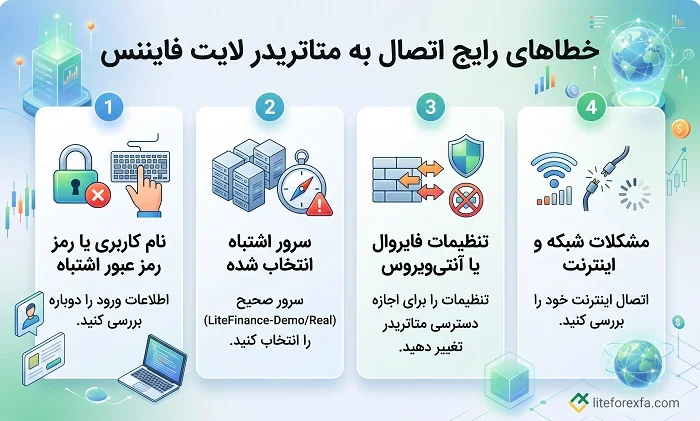
با بررسی اعلان وضعیت در پایینترین نقطه نرمافزار (سمت راست)، علت خطا فورا نمایان میشود:
| پیام خطا | علت اصلی و فنی بروز مشکل | راهکار برطرف سازی |
|---|---|---|
| Invalid Account | شناسه لاگین یا رمز عبور اشتباه است، یا سرور معاملاتی انتخابی با مشخصات اکانت همخوانی ندارد. | بررسی وضعیت Caps Lock؛ تایپ دستی بدون کپیکردن فاصله اضافی؛ در صورت نیاز بازیابی گذرواژه از داشبورد لایت فایننس. |
| No Connection | کلاینت قادر به برقراری ارتباط با پورتهای سرور نیست (قطع شبکه یا اختلال پورتهای ۱۹۵۰ و ۴۴۳). | کلیک روی نوار اتصال پایین صفحه و انتخاب Rescan Servers؛ تغییر شبکه اینترنت یا بررسی فعال بودن فیلترشکن. |
| Common Error | افت موقت داده در مسیر اینترنت، ناسازگاری نسخه کلاینت با سرور، یا اختلال موقت در زیرساخت. | بستن و اجرای دوباره متاتریدر؛ ارتقای بیلد نرمافزار به آخرین نسخه رسمی منتشرشده توسط بروکر. |
| Trade is Disabled | ورود با «رمز سرمایهگذار» (Investor) انجام شده، یا حساب به دلایل احراز هویت قفل شده است. | بررسی گذرواژه ورودی؛ اطمینان از استفاده از رمز اصلی معامله (Trader Password) نه رمز مشاهدهگر. |
ورود به هر بازار بدون آمادگی، سرمایه را میسوزاند. پیش از شارژ حساب واقعی، تدوین سیستم معاملاتی بر مدار مدیریت ریسک در لایت فایننس جلوی رفتارهای هیجانی را میگیرد. برای مراحل تامین موجودی نیز، مطالعه نحوه واریز و برداشت در لایت فایننس مسیر واریز شفاف و کمهزینه را روشن میکند.
نکتهای که در عمل کمتر گفته میشود این است که خطای “Invalid Account” معمولا ناشی از درج نادرست کلمه عبور معاملاتی به جای کلمه عبور سرمایهگذار (Investor Password) یا تایپ فاصله مجازی در انتهای نام کاربری است. درمقابل، پیغام “No Connection” نشاندهنده فیلترینگ یا تاخیر شبکه محلی است. برای بهبود پایدار پینگ در ترید، استفاده از سرورهای اختصاصی مجازی (VPS) نزدیک به دیتاسنتر لایت فایننس در اروپا، ریسک لغزش قیمتی یا اسلیپیج در زمان انتشار اخبار را به صفر نزدیک میکند. برای کنترل ریسک ناشی از قطعی اتصال، اجرای مداوم اصول مدیریت سرمایه و ریسک در فارکس الزامی است.
پیش از واریز بالانس اصلی، ابتدا یک حساب دمو با شرایط شبیه به حسابی که میخواهید بسازید (کلاسیک یا ایسیان) باز کنید (افتتاح حساب دمو لایت فایننس را ببینید)، اردرهای لیمیت و استاپ را روی آن تست کنید و بعد از ارزیابی اسپردها و سرعت اجرا، وارد فضای معاملات زنده شوید.
سوالات متداول
امکان اتصال همزمان حساب آزمایشی و واقعی لایت فایننس در یک متاتریدر وجود دارد؟
بله؛ در پنجره Navigator متاتریدر میتوانید بینهایت حساب دمو و ریل را ذخیره کنید. سوییچ کردن میان حسابها تنها با دو بار کلیک روی نام هر حساب انجام میشود و نیازی به باز کردن دو نرمافزار نخواهید داشت.
آیا اتصال به متاتریدر لایت فایننس در ایران نیاز به ویپیان دارد؟
پورتهای تبادل داده متاتریدر در برخی از اپراتورهای اینترنت داخلی با کندی یا فیلترینگ مقطعی روبهرو میشوند. برای تثبیت پینگ و مقابله با لغزش نرخ (اسلیپیج)، بهرهگیری از سرور مجازی ویندوزی (VPS فارکس) یا تنظیم DNS اختصاصی، اتصالی بدون لگ به بار میآورد.
تفاوت پسورد اصلی با رمز سرمایهگذار (Investor) چیست؟
پسورد اصلی دسترسی تام است؛ یعنی حق ثبت، اصلاح حجم، جابجایی استاپ و بستن معامله را در اختیارتان میگذارد. در مقابل، رمز سرمایهگذار اختیاری جز بررسی و تماشای شفاف صورتحساب، هیستوری و اردرهای جاری بدون حق دستکاری به مخاطب نمیدهد.
دلیل خاموش و غیرفعال بودن گزینه New Order چیست؟
یا با پسورد سرمایهگذار وارد حساب شدهاید، یا نماد معاملاتی در تقویم بازار تعطیل است و مظنهای مخابره نمیشود.
چگونه پنل One-Click Trading را در چارت فعال کنیم؟
با فشردن ترکیب کلیدهای Alt + T، پنل بای و سل فوری با تنظیم لات روی گوشه بالا سمت چپ نمودار فعال میشود. این قابلیت برای اسکالپرهایی که کسر ثانیه برایشان سرنوشتساز است، بسیار پرکاربرد خواهد بود.
منابع: